Cách biến trực tiếp tài liệu như PDF, Docs, ghi chú hoặc văn bản thành video dọc khoảng 60 giây
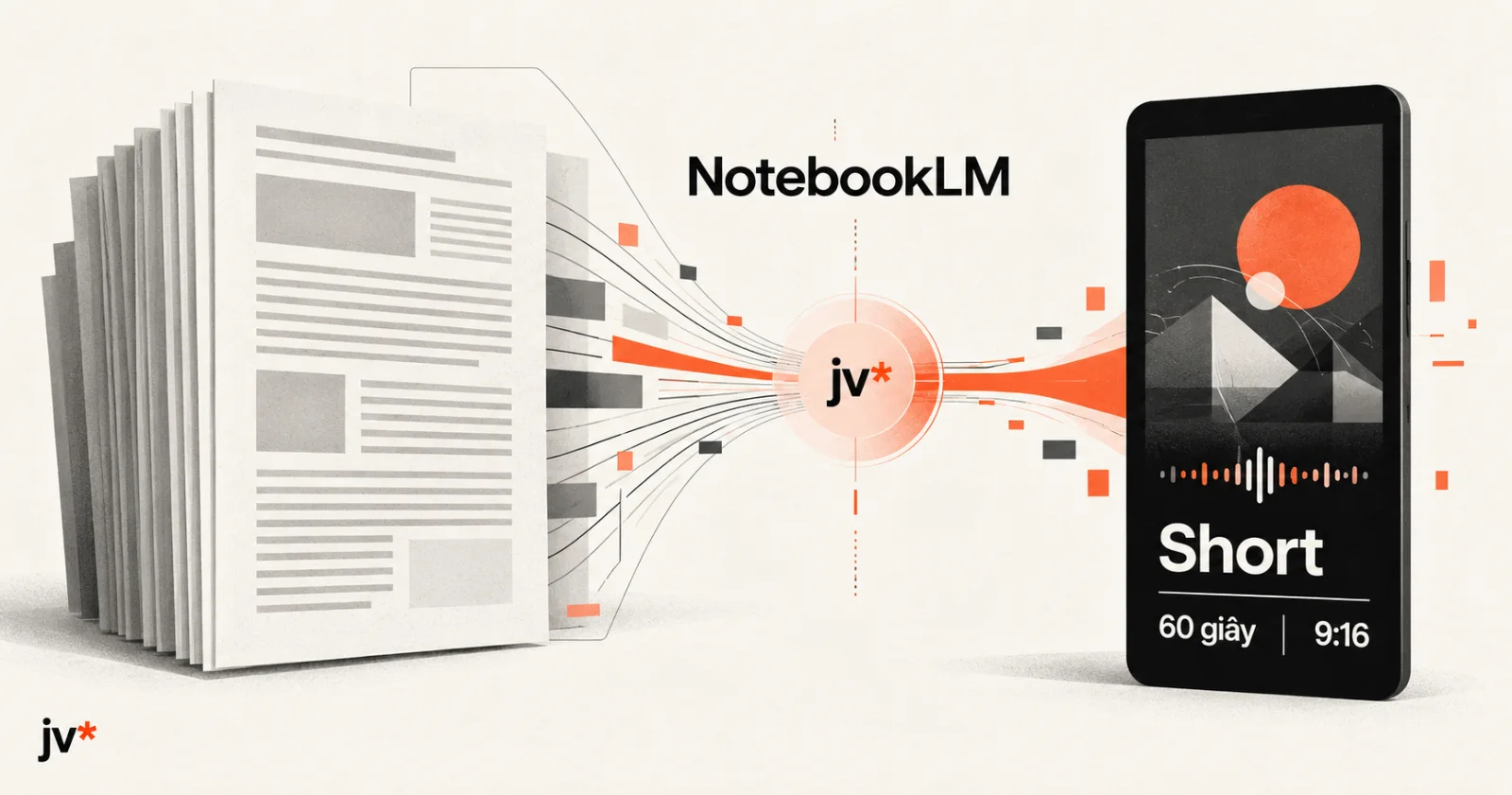
Bài viết giới thiệu tính năng Short Video Overview của Google NotebookLM, một cách biến trực tiếp tài liệu như PDF, Docs, ghi chú hoặc văn bản thành video dọc khoảng 60 giây, tỷ lệ 9:16, có voice-over và animation mang tính giải thích, phù hợp với Shorts, Reels, TikTok, WeChat Channels (视频号)... Điểm chính là người dùng không cần học dựng video hay thao tác nhiều với timeline, subtitle, BGM như khi dùng CapCut/Jianying.
Tóm tắt
Quy trình cơ bản chỉ gồm: đưa tài liệu vào NotebookLM → vào Studio → Video → Short → xác định một trọng tâm thật cụ thể → Generate → kiểm tra nội dung → download. Tác giả nhấn mạnh rằng Short không phải text-to-video từ một prompt trống; nó dựa trên nguồn tài liệu người dùng cung cấp để chọn ý chính, viết lời thuyết minh và tạo hình ảnh/animation.
Với người mới, nên bắt đầu bằng một tài liệu ngắn, quen thuộc và chỉ có một chủ đề, thay vì cả cuốn sách, nhiều PDF hay một đống chat hỗn độn. Short chỉ khoảng một phút nên prompt cần nói rõ đối tượng xem là ai, chỉ nói nội dung gì và không nói gì. Nếu kết quả chưa tốt, nên chỉnh lại focus và regenerate trong cùng notebook thay vì liên tục đổi công cụ.
Bài viết đưa ra ba workflow: generate trực tiếp với tài liệu ngắn; viết focus trước rồi generate với tài liệu dài/nhiều ý; và chỉ preview, kiểm tra với tài liệu gốc rồi mới quyết định publish. AI chịu trách nhiệm tạo video, nhưng con người vẫn phải kiểm duyệt vì quá trình nén thông tin có thể làm mất chi tiết, phóng đại hoặc xuất hiện số liệu/kết luận không đúng nguồn.
Short phù hợp với nội dung dọc, nhanh, dễ lướt và chia sẻ; còn Video Overview dạng ngang phù hợp với nội dung dài và giải thích đầy đủ hơn. Người mới không nên vội theo đuổi Cinematic hay nhiều style/language mà trước hết cần chạy thông quy trình upload → generate → download.
Các use case tác giả đánh giá cao gồm: tái chế bài viết cũ thành short video, biến ghi chú khóa học thành video ôn tập, làm hướng dẫn sử dụng sản phẩm 60 giây, trực quan hóa biên bản họp và tạo teaser để thử phản ứng với một chủ đề trước khi viết bài dài.
Cuối cùng, tác giả lưu ý availability, language support và quota của tính năng phụ thuộc tài khoản và thời điểm; các gói Google AI Pro/Ultra thường được ưu tiên, English ở giai đoạn đầu có thể ổn định hơn, còn video tiêu tốn quota tính toán đáng kể. Vì vậy không nên quảng bá nó như một công cụ “miễn phí, không giới hạn cho tất cả mọi người”; hãy kiểm tra xem tài khoản thực tế có Studio → Video → Short hay chưa.
Bản dịch toàn bộ
Trước đây tôi đã viết khá nhiều về kiểu “AI giúp bạn tạo hình, giúp bạn viết bài”.
Câu xuất hiện nhiều nhất trong phần bình luận là:
Biết làm hình rồi.
Biết viết bài rồi.
Nhưng đến video ngắn thì vẫn mắc kẹt.
Không phải không muốn đăng.
Mà là ngưỡng cửa của việc dựng video vẫn còn đó.
Mở CapCut, căn dòng thời gian, chỉnh phụ đề, tìm nhạc nền — một bài viết cũ muốn dựng thành video dọc 60 giây, người bình thường thường phải loay hoay ít nhất nửa tiếng.
Vậy thì sao không thử một con đường khác:
Đưa tài liệu vào, để nó trực tiếp tạo ra một video dọc 60 giây.
Tên công cụ: Short Video Overview (Tổng quan video ngắn) của Google NotebookLM.
Theo cách mô tả trong các bài viết công khai, tính năng này hoạt động rất đơn giản: tải lên PDF, tài liệu hoặc ghi chú, sau đó tạo video dọc 9:16 dài khoảng 60 giây, có lời thuyết minh và hoạt ảnh mang tính giải thích, phù hợp với Shorts, Reels, TikTok, WeChat Channels (kênh video của WeChat) và các nền tảng video dọc tương tự.
Bài này không nói về thông số model.
Chỉ nói về cách để bạn tạo thành công video đầu tiên từ con số 0.
Cứ làm theo một lượt.
Ít nhất bạn sẽ có được một video dọc có thể tải về.
Không dài dòng nữa, bắt đầu luôn.
Một, nó là gì?
Gói gọn trong một câu:
Đây là một nút “đọc tài liệu của bạn → nén thành video giải thích dọc 60 giây”.
Nó không phải kiểu tạo video từ văn bản khi chưa có nội dung nguồn.
Không phải bạn viết một câu lệnh rồi nó tự nghĩ ra câu chuyện từ con số 0.
Trước tiên, bạn đưa tài liệu vào sổ tay.
Nó dựa trên những nguồn này để chọn ý chính, viết lời thuyết minh và tạo hình ảnh minh họa.
Điểm này rất khác với AI trò chuyện thông thường.
Những việc nó có thể làm gồm:
Nén bài viết dài thành video giải thích dọc để xem trên điện thoại
Biến biên bản cuộc họp thành video tóm tắt các ý chính trong 1 phút
Biến tài liệu giới thiệu sản phẩm thành video ngắn có thể chia sẻ
Biến ghi chú khóa học thành video ngắn để ôn tập
Hãy nhớ một câu:
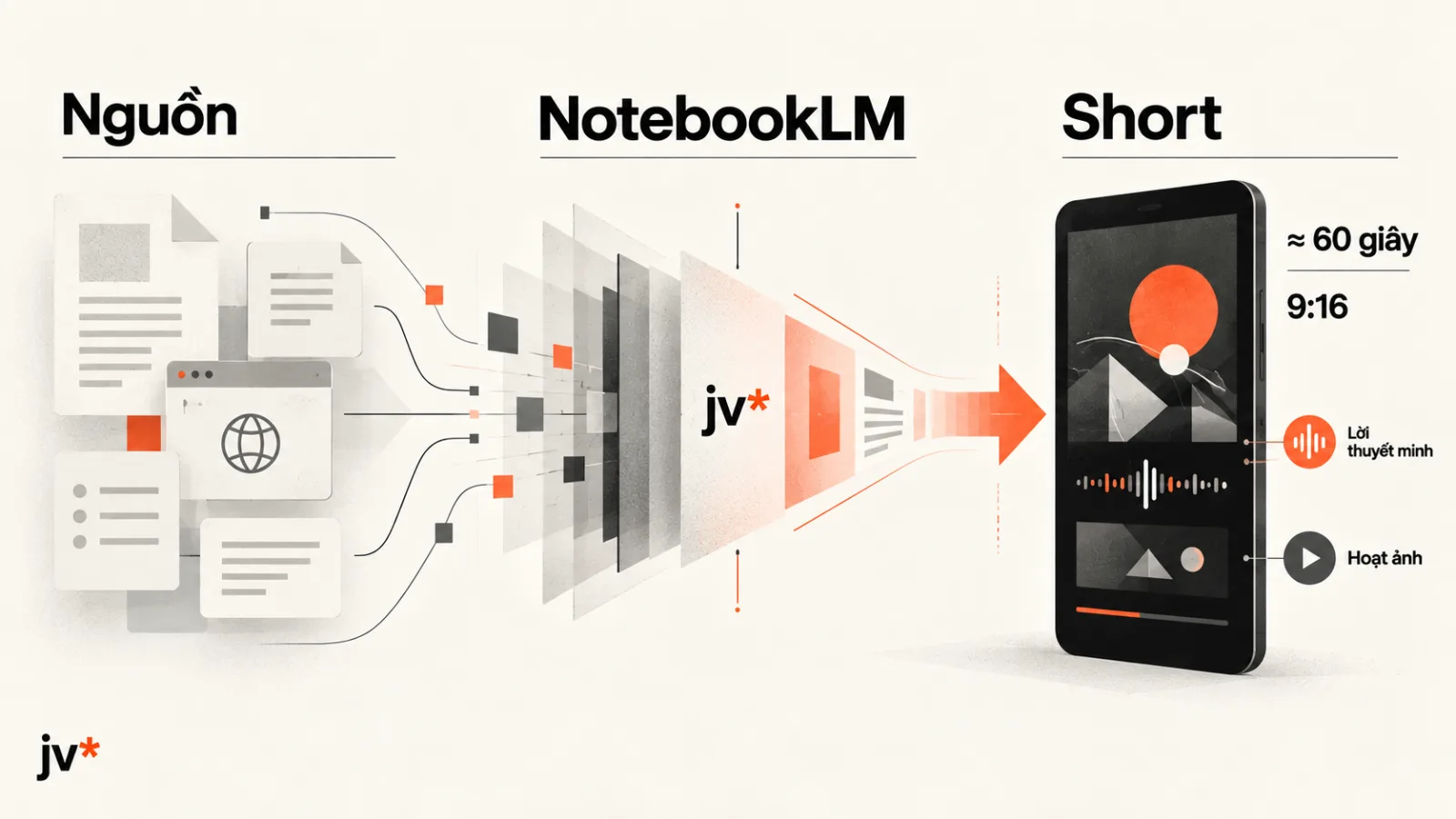
Tài liệu là nguyên liệu, 60 giây là khuôn, lời thuyết minh + hoạt ảnh là lớp vỏ bên ngoài.
Hai, sơ đồ tổng thể: nhìn một lần là hiểu toàn bộ
Đừng vội bấm Generate.
Dành một phút để nhớ vị trí các khu vực trên giao diện.
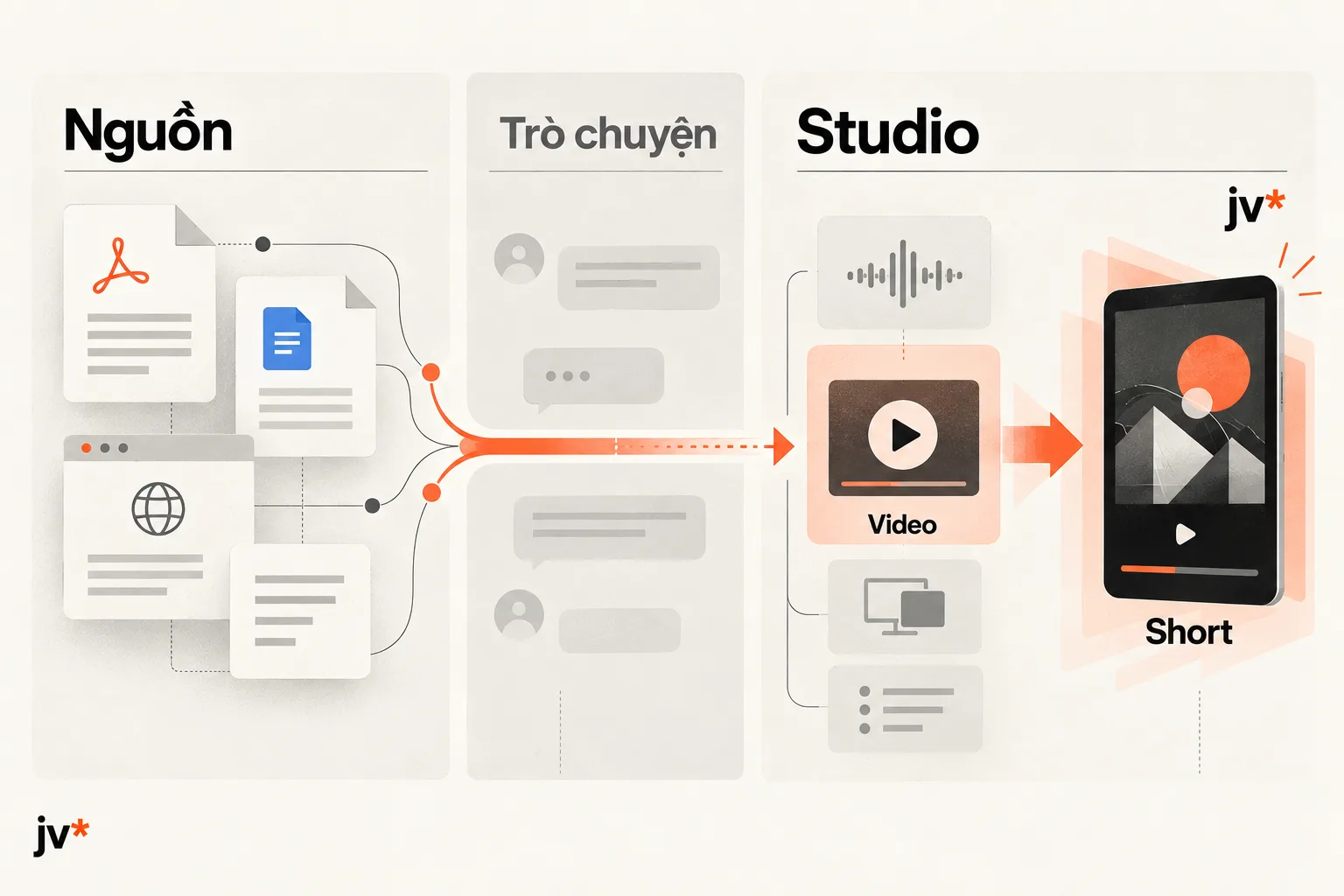
Sau khi mở NotebookLM trên web hoặc ứng dụng và vào một sổ tay, bố cục đại khái sẽ như sau:
Bên trái / khu vực Nguồn: PDF, Google Docs, trang web hoặc văn bản bạn dán vào.
Ở giữa / khu vực Trò chuyện: nơi bạn đặt câu hỏi về tài liệu — hôm nay gần như không cần dùng.
Bên phải / Studio: nơi tạo thành phẩm — âm thanh, video, bản trình chiếu, bài kiểm tra đều nằm ở đây.
Hôm nay bạn chỉ cần nhìn vào Studio ở bên phải:
Video → Short
Nhớ bằng một câu:
Bên trái đưa tài liệu vào, bên phải tạo video ngắn. Ở giữa không cần mất công chỉnh gì.
Ba, thực hành làm quen trong 5 phút
Bước 1: Chuẩn bị một nguồn nội dung “đủ ngắn”
Đừng vừa bắt đầu đã đưa mười file PDF vào.
Lần đầu tiên chỉ chuẩn bị một tài liệu mà bạn quen thuộc nhất.
Phù hợp để làm nguồn:
Một bài viết dài mà chính bạn từng đăng trên WeChat Official Account (tài khoản công chúng WeChat) hoặc Xiaohongshu (Tiểu Hồng Thư, nền tảng mạng xã hội và chia sẻ nội dung của Trung Quốc)
Một trang mô tả các điểm nổi bật của sản phẩm
Biên bản họp — loại đã có kết luận
Một phần trong ghi chú khóa học chỉ nói về một kiến thức cụ thể
Không phù hợp để đưa vào ngay từ lần đầu:
Cả một sách điện tử
Một đống lịch sử trò chuyện hỗn độn
Những đoạn ghi chép rời rạc không tiêu đề, không chia đoạn
Lưu ý về bảo mật thông tin: tên đầy đủ của khách hàng, số điện thoại, số thẻ ngân hàng, giá hợp đồng chưa công bố... hãy che hoặc xóa trước khi tải lên.
Bước 2: Tạo sổ tay và tải tài liệu lên
Mở NotebookLM, đăng nhập tài khoản Google.
Tạo một sổ tay mới, đặt tên tùy ý, chẳng hạn:
“Thử nghiệm video dọc 60 giây”
Tải tài liệu vừa chuẩn bị lên — hoặc dán đường dẫn / dán trực tiếp văn bản.
Khi thấy tài liệu xuất hiện trong danh sách nguồn thì bước này hoàn thành.
Bước 3: Vào Studio, chọn Short
Ở Studio bên phải:
Video → chọn Short — mục video ngắn dạng dọc.
Chú ý phân biệt:
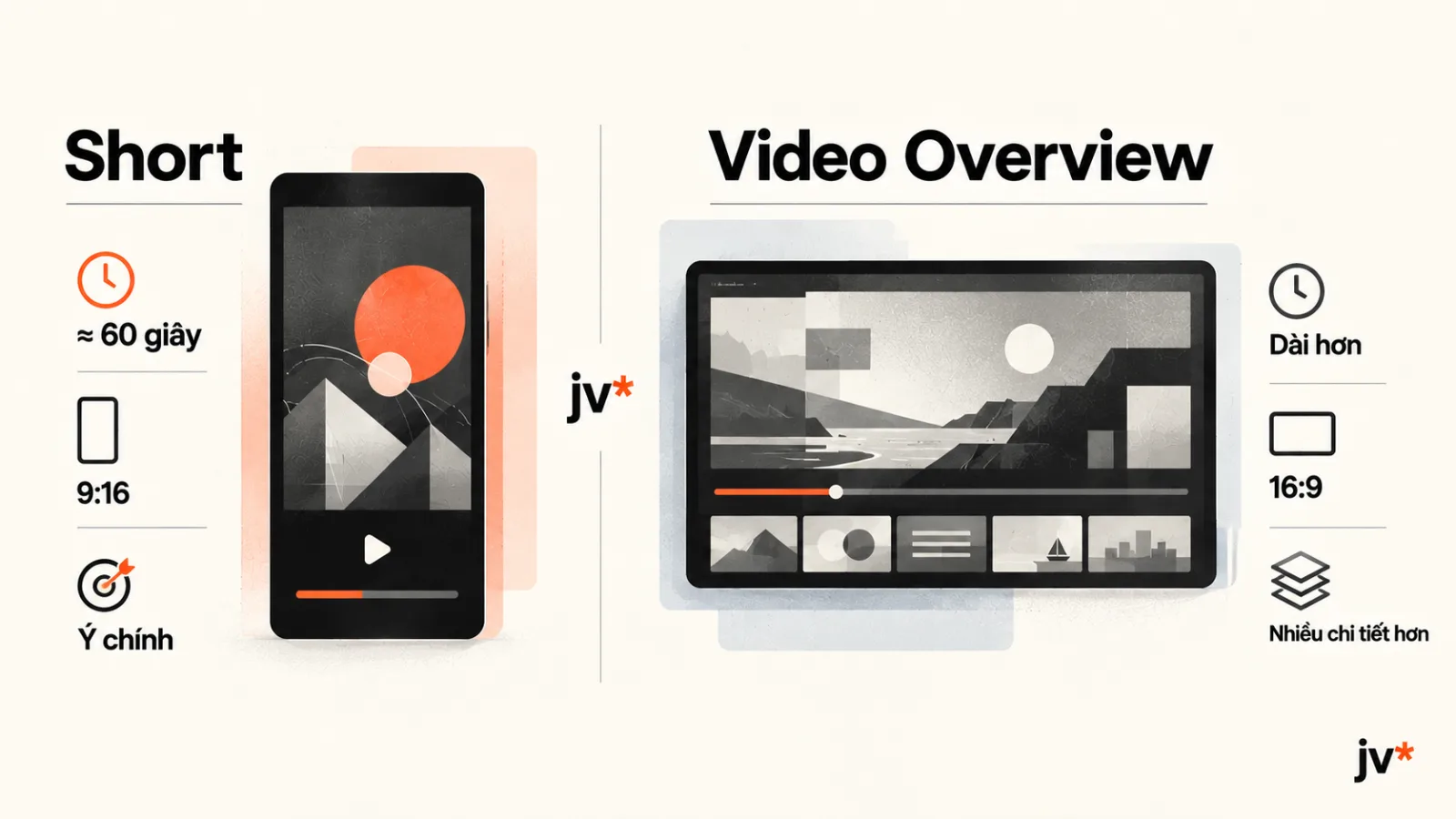
Short: khoảng 60 giây, dọc 9:16, tập trung vào một điểm chính, phù hợp để xem nhanh trên điện thoại.
Video Overview (Tổng quan video) dạng ngang: dài hơn, tỷ lệ ngang, phù hợp để giải thích đầy đủ hơn.
Cinematic: thiên về phong cách điện ảnh hơn, không nằm trong lộ trình nhập môn hôm nay.
Người mới chỉ cần chọn Short.
Đừng ngay ngày đầu tiên đã mất thời gian theo đuổi phong cách điện ảnh.
Bước 4: Viết trọng tâm rồi bấm Generate
Hệ thống thường sẽ rút ra một vài chủ đề gợi ý từ tài liệu.
Bạn cũng có thể tự viết trọng tâm.
Câu lệnh chưa tốt:
Làm giúp tôi một video.
Câu lệnh tốt:
Chỉ nói về một thao tác duy nhất: “làm thế nào biến tài liệu thành video dọc 60 giây”. Đối tượng là người bình thường không biết dựng video. Giọng điệu dứt khoát, gọn gàng. Đưa kết luận ngay trong 3 giây đầu. Không kể dài dòng về lịch sử của công cụ.
Sau đó bấm Generate.
Chờ hệ thống xử lý xong.
Sau khi hoàn thành, trước tiên kiểm tra ba thứ:
Có đoạn nào rõ ràng là bịa không — ví dụ số liệu hoặc kết luận không hề có trong tài liệu
Lời thuyết minh có xoay quanh trọng tâm mà bạn đã viết hay không
Có tải video về máy được hay không
Tải được thì coi như video đầu tiên đã chạy thành công.
Không hài lòng thì làm sao?
Đừng làm lại từ đầu rồi đổi qua mười công cụ khác nhau.
Hãy sửa trọng tâm rồi tạo lại một lần.
Ví dụ:
Video trước lan man quá. Chỉ giữ lại “ba bước thao tác”. Xóa toàn bộ phần giới thiệu bối cảnh sản phẩm.
Cùng một sổ tay, cùng một nguồn tài liệu, thử thêm hai ba lần sẽ nhanh hơn đổi qua năm ứng dụng.
Bốn, ba cách “đối thoại” với nó
Rất nhiều người hỏi:
Làm sao kiểm soát để nó đừng tự do sáng tác linh tinh?
Thực ra chỉ có ba cách dùng.
Cách 1: Tạo trực tiếp → nó xuất video luôn
Phù hợp khi: tài liệu vốn đã ngắn và chủ đề vốn đã tập trung.
Tải lên một bài khoảng 800 chữ → chọn Short → bấm Generate trực tiếp.
Phù hợp với việc “làm mới bài cũ thành video dọc”.
Cách 2: Viết trọng tâm trước → xác nhận hướng rồi mới tạo
Phù hợp khi: bài dài, nhiều quan điểm, dễ đi chệch hướng.
Trước tiên, viết rõ trong ô trọng tâm:
Cho ai xem
Chỉ nói về điểm nào
Không được nói về điều gì
Sau đó mới tạo.
Bỏ ra 30 giây viết trọng tâm thường giúp bạn tránh được hai lượt tạo ra video không dùng được.
Cách 3: Chỉ xem trước, không đăng
Phù hợp khi: bạn vẫn chưa chắc có muốn công khai hay không.
Tạo video → tự xem → đối chiếu với bản gốc để kiểm tra → sau đó mới quyết định có đăng hay không.
AI chịu trách nhiệm làm video, bạn chịu trách nhiệm kiểm duyệt. Đây là nguyên tắc tối thiểu.
Tóm lại:
| Cách | Bạn làm gì | Nó làm gì |
|---|---|---|
| Làm trực tiếp | Đưa vào một bài ngắn | Tạo thẳng video 60 giây |
| Xác định trọng tâm trước | Viết rõ chỉ được nói gì | Nén nội dung theo trọng tâm |
| Chỉ xem trước | Kiểm tra rồi mới đăng | Chỉ tạo file cho bạn |
Năm, rốt cuộc nên chọn Short hay video ngang?
Đừng để tên gọi làm bạn rối.
Hãy chọn theo tình huống sử dụng.
| Short dọc | Video Overview dạng ngang | |
|---|---|---|
| Thời lượng | Khoảng 60 giây | Dài hơn |
| Tỷ lệ | 9:16 | 16:9 |
| Mục đích | Xem nhanh, chia sẻ, giới thiệu trước | Học tập, giải thích đầy đủ |
| Lượng thông tin | Chỉ lấy ý chính | Có thể triển khai nhiều chi tiết hơn |
Gói gọn trong một câu:
Muốn đăng WeChat Moments (Bảng tin bạn bè trên WeChat) / WeChat Channels (Kênh video WeChat) / TikTok thì chọn Short. Muốn tự mình hiểu kỹ một chương của khóa học thì chọn video ngang.
Bài hôm nay chỉ hướng dẫn Short.
Sáu, viết câu lệnh xác định trọng tâm thế nào để ổn định?
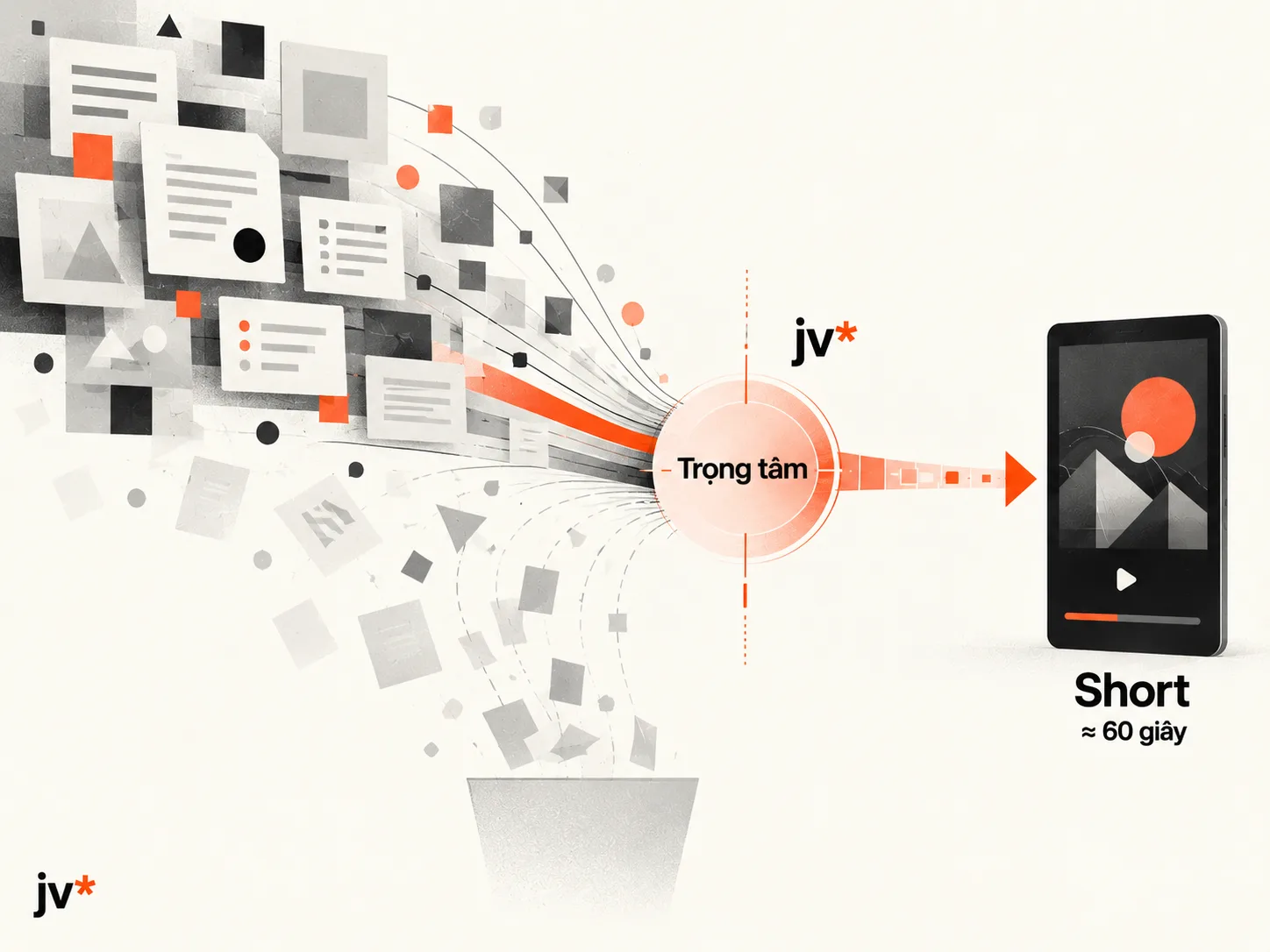
Short chỉ có khoảng một phút.
Nó bắt buộc phải loại bỏ bớt thông tin.
Bạn không chỉ định trọng tâm thì nó sẽ tự quyết định bỏ cái gì.
Mà khi tự quyết định, nó thường bỏ nhầm.
Dùng công thức này:
Ví dụ 1 — làm mới bài cũ:
Đối tượng: người làm nội dung nhưng không biết dựng video. Chỉ nói cách biến một bài viết cũ thành video dọc 60 giây. Không giới thiệu lịch sử Google. Trong 3 giây đầu nói: “Tài liệu vào, video dọc ra”.
Ví dụ 2 — tài liệu sản phẩm:
Đối tượng: khách hàng muốn biết cách sử dụng loại mặt nạ này. Chỉ nói ba bước “làm sạch - thoa - chờ”. Không kể câu chuyện nghiên cứu và phát triển thành phần.
Ví dụ 3 — biên bản cuộc họp:
Đối tượng: đồng nghiệp không tham gia cuộc họp. Chỉ nói ba quyết định đã được chốt hôm nay và người phụ trách vào tuần tới. Không thuật lại quá trình tranh luận.
Bảy, tạo xong thì đăng ở đâu?
Sau khi tải video về, những nơi thường dùng gồm:
WeChat Channels (Kênh video WeChat) / Douyin (TikTok Trung Quốc) / TikTok / Reels: đăng trực tiếp dưới dạng video dọc.
WeChat Official Account (Tài khoản công chúng WeChat): dùng làm video bìa hoặc video ngắn bên trong bài viết — chú ý quy định kiểm duyệt và quy tắc gắn nhãn nội dung AI của nền tảng.
Kênh riêng / cộng đồng riêng (私域 — hệ thống khách hàng và cộng đồng do người bán hoặc thương hiệu trực tiếp quản lý): gửi vào nhóm dưới dạng “60 giây hôm nay”.
Trước khi đăng, làm thêm hai việc nhỏ:
1 giây mở đầu: nếu cần nhận diện thương hiệu, có thể dùng CapCut chỉ để thêm nhãn tiêu đề — không cần dựng lại cả video.
Phần mô tả: viết tiêu đề kiểu “Tài liệu vào, 60 giây ra” sẽ rõ ràng hơn “AI mạnh quá”.
Bạn không đăng một “bản trình diễn AI”.
Bạn đang đăng “một video ngắn mà người ta có thể xem và hiểu được”.
Tám, quyền truy cập, ngôn ngữ và hạn mức sử dụng — người mới nên hiểu rõ trước
Theo cách mô tả thường gặp trong các bài báo công khai và bài đánh giá:
Tính năng được ưu tiên mở cho các gói trả phí như Google AI Pro / Ultra
Ở giai đoạn đầu, trải nghiệm bằng tiếng Anh ổn định hơn; các ngôn ngữ khác đang dần được bổ sung
Có thông tin nói rằng gói miễn phí “sẽ được mở sau”; hãy lấy giao diện thực tế của tài khoản bạn trong ngày hôm đó làm chuẩn
Mức sử dụng có thể được tính theo lượng tài nguyên tính toán thay vì đơn giản kiểu “mỗi ngày được bấm bao nhiêu lần”; các tác vụ nặng như video tiêu tốn hạn mức nhiều hơn
Vì vậy, khi viết hướng dẫn cho người khác, đừng khẳng định cứng rằng:
“Ai cũng được tạo video miễn phí không giới hạn.”
Hãy viết:
Trước tiên kiểm tra trong Studio của tài khoản bạn có Video → Short hay không. Có thì làm theo.
Nếu chưa có, hãy dùng Audio Overview (Tổng quan âm thanh) để làm quen với quy trình “tài liệu vào → thành phẩm ra” trước, rồi chờ Short được mở cho tài khoản của bạn.
Chín, hướng dẫn tránh bẫy
Bẫy 1: Tài liệu quá hỗn tạp
Không tốt:
Đưa toàn bộ lịch sử trò chuyện của cả một năm vào.
Tốt:
Mỗi lần chỉ một chủ đề, một tài liệu chính.
60 giây không chứa nổi mười quan điểm.
Bạn nhét mười ý vào, cuối cùng nó chỉ có thể trộn tất cả thành một câu đúng nhưng vô dụng.
Bẫy 2: Trọng tâm quá rộng
Không tốt:
Kể hết bài viết này.
Tốt:
Chỉ nói về phương pháp thứ hai trong bài.
Bẫy 3: Không kiểm tra đã đăng luôn
Không tốt:
Tạo xong đăng thẳng lên nền tảng công khai.
Tốt:
Nghe lại một lượt và đối chiếu với bài gốc. Nếu sai số liệu hoặc kết luận, sửa trọng tâm rồi tạo lại; hoặc chỉnh phụ đề trên máy để sửa.
Lời thuyết minh sẽ “làm phẳng” các chi tiết, thậm chí có thể phóng đại.
Đây không phải vấn đề bí ẩn gì, mà là hệ quả tất yếu của việc nén thông tin.
Bẫy 4: Coi nó như một video quảng cáo hoàn chỉnh
Không tốt:
Mong một Short kể hết toàn bộ kế hoạch thương hiệu.
Tốt:
Mỗi Short chỉ đóng một chiếc đinh — một điểm nổi bật, một bước thao tác, một kết luận.
Bẫy 5: Vừa bắt đầu đã chạy theo phong cách điện ảnh
Không tốt:
Ngay ngày đầu tiên đã lao vào Cinematic, nhiều phong cách, nhiều ngôn ngữ.
Tốt:
Trước tiên dùng Short mặc định để chạy thông quy trình “tải lên → tạo → tải xuống”.
Trong bài Serena viết về WorkBuddy có một câu rất đúng:
Trước tiên hãy chạy thông một nhiệm vụ đơn giản, rồi mới nâng cấp.
Ở đây cũng vậy.
Mười, những tình huống dành riêng cho người sáng tạo nội dung
Đây là vài tình huống mà bản thân tôi sẽ dùng đi dùng lại.
Tình huống 1: Làm mới bài cũ
Đưa vào một bài chia sẻ kiến thức hữu ích trên WeChat Official Account (Tài khoản công chúng WeChat) từ năm ngoái.
Phần trọng tâm viết:
“Chỉ giữ lại ba bước có thể thực hiện ngay.”
Dùng nó làm video ngắn giới thiệu cho nội dung của tuần đó, rồi để đường dẫn bài dài trong phần bình luận.
Bài dài vẫn còn đó.
Video dọc chịu trách nhiệm kéo người xem nhấp vào.
Tình huống 2: Tái sử dụng giá trị từ khóa học / ghi chú
Một buổi học ghi được 2.000 chữ.
Short chỉ nói về:
“Công thức duy nhất của hôm nay.”
Gửi cho người không tham gia buổi học sẽ có nhiều người xem hơn việc gửi cho họ một đoạn ghi âm dài.
Tình huống 3: Hướng dẫn sản phẩm trong 60 giây
Chẳng ai đọc hướng dẫn sử dụng.
Biến ba bước “dùng thế nào” thành video dọc.
Trang chi tiết sản phẩm thương mại điện tử, nhóm cộng đồng, đoạn video cắt từ buổi phát trực tiếp... đều có thể tái sử dụng.
Tình huống 4: Trực quan hóa biên bản cuộc họp
Biên bản họp tuần → Short chỉ nói những việc đã được chốt.
Sếp xem hết 60 giây sẽ nhanh hơn ngồi đọc cả tài liệu.
Tình huống 5: Video giới thiệu thử chủ đề
Đưa trước dàn ý của bài định viết tuần sau vào.
Tạo một video giới thiệu ngắn để thử phản ứng.
Phần bình luận không có phản ứng thì đổi chủ đề.
Phản ứng tốt thì viết tiếp bài dài.
Viết ở cuối
NotebookLM có rất nhiều tính năng.
Bài này không cố gắng bao quát mọi thứ.
Bạn chỉ cần nhớ một chuỗi:
Tài liệu vào → Studio chọn Short → khóa cứng một trọng tâm → Generate → kiểm tra → tải xuống.
Đi từ 0 đến 1 không phải là học được một phần mềm dựng video.
Mà là trước tiên có được thành phẩm video dọc đầu tiên.
Nếu viết tiếp, tôi có thể bổ sung:
Làm thế nào chia cùng một tài liệu thành chuỗi 3 Short
Video dọc nên viết chữ trên ảnh bìa thế nào để khiến người ta muốn nhấp vào hơn
Chọn giải pháp thay thế trong Trung Quốc như thế nào khi không thể truy cập các dịch vụ quốc tế bị hạn chế
Có vấn đề gì cứ để lại trực tiếp trong phần bình luận.
Thông tin về tính năng lấy từ các bài viết công khai và tài liệu sản phẩm; hình minh họa được tạo bằng AI.
Tên nút thực tế, hạn mức sử dụng và ngôn ngữ được hỗ trợ hãy lấy giao diện tài khoản của bạn trong ngày hôm đó làm chuẩn.
Pattaya, một buổi chiều nọ.
Lizi (栗子 — “Hạt Dẻ”, tên hoặc biệt danh của tác giả) đang nén những bài viết cũ thành 60 giây.